
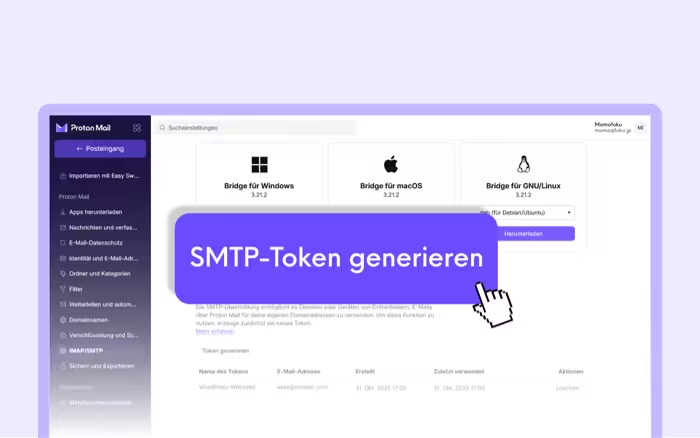
Proton Mail per SMTP mit WordPress verknüpfen & sicher Systemmails, Kontaktformulare etc. versenden
Mit kurzer Anleitung in deutscher Sprache
Dieser Beitrag kann für Sie relevant sein, wenn Sie ein kostenpflichtiges Proton Mail Abo besitzen und darin mindestens eine benutzerdefinierte Domain eingerichtet haben.
Als ich vorhin den Newsletter von Proton Mail las, erweckte ein Punkt besondere Aufmerksamkeit. Es geht um die Möglichkeit neuerdings E-Mails per SMTP direkt von externen Apps und Geräten senden zu können. Beispielsweise können dadurch WordPress-Webseiten, Customer-Relationship-Management-Systeme (CRM), Enterprise-Resource-Planning-Systeme (ERP) oder Drucker E-Mails über Proton Mail versenden.
Aufgrund eines sinngemäß vergleichbaren Vorhabens gerade in dieser Woche mit Microsoft 365 bei einem Kunden musste ich das sofort ausprobieren. Die Benutzererfahrung dabei war leider ganz bedauerlich im Vergleich zu Proton Mail.
Bei Proton Mail sitzen offenbar viele kluge Köpfe, die sich Gedanken machen, wie eine wirklich intuitive und benutzerfreundliche Bedienung Ihrer Produkte gelingt.
Die Einrichtung des SMTP-Token sowie das Aufsetzen eines geeigneten WordPress-Plugin mit gewöhnlichem SMTP-Modul waren, aus meiner Sicht, super easy und mit einem Fingerschnipp erledigt.
(PS: Ich erkläre nicht, wie man das SMTP-Plugin in WordPress einrichtet. Dazu bitte die Dokumentation des jeweils genutzten Plugins zurate ziehen. Vielen Dank.)
Wie wird das SMTP-Token nun eingerichtet?
Hier eine kurze Beschreibung des Vorgehens, da es so simpel ist bewusst ohne Grafiken.
- Melden Sie sich mit Browser an Ihrem Proton Mail-Konto an und wählen Sie Einstellungen → Alle Einstellungen → Proton Mail → IMAP/SMTP → SMTP-Übermittlung ↗︎.
- Klicken Sie auf den Button „Token generieren“.
- Geben Sie die folgenden Details ein, um ein neues SMTP-Token zu erstellen:
- Name des Tokens: Geben Sie einen Namen ein, damit Sie sich merken können, wo dieses Token verwendet wird. Beispielsweise können Sie den Namen des Dienstes oder Geräts verwenden.
- E-Mail-Adresse: Wählen Sie eine Ihrer aktiven benutzerdefinierten Domain-Adressen aus, die Sie mit Ihrem Token verknüpfen möchten. Kopieren Sie diese E-Mail-Adresse und verwenden Sie sie als Benutzernamen im Drittanbieter-Client. Wenn Sie mehrere Adressen haben, generieren Sie für jede Adresse einen eigenen Token.
- Klicken Sie „Generieren“.
- Geben Sie das Passwort für Ihr Proton Mail-Konto ein.
Ihr SMTP-Benutzername (E-Mail-Adresse) und Ihr SMTP-Token (Passwort) werden generiert. Sie können diese nun als Benutzername und Passwort für Ihr Proton-Konto im Client eines Drittanbieters eingeben.
Hier die weiteren Informationen, nach denen der Drittanbieter-Client fragen wird:
SMTP-Host: smtp.protonmail.ch
Port: 587
Authentifizierungsmethoden: Plain oder Login
Verschlüsselung: STARTTLS
Bitte beachten Sie, dass einige Clients möglicherweise nur eine „SSL/TLS“- oder „TLS“-Verschlüsselung anbieten. Unter Umständen müssen Sie daher mit verschiedenen Einstellungen experimentieren. Generell ist TLS die beste Option, wenn STARTTLS nicht verfügbar ist.
Hinweis: Ihre Proton Mail-Anmelde- oder Postfachpasswörter funktionieren nicht mit SMTP und sollten niemals mit Clients von Drittanbietern verwendet werden.
